Как настроить камеру и микрофон для видеочата: простой чек-лист
07.08.2026/ ruruletkaДля нормального общения в видеочате не нужна дорогая веб-камера, студийный микрофон или профессиональный свет. Чаще всего достаточно встроенной камеры ноутбука, обычных наушников и нескольких минут на подготовку. Главное — заранее убедиться, что браузер видит устройства, лицо хорошо освещено, а голос звучит понятно.
Такую проверку лучше провести до первого подключения. Тогда не придётся искать настройки, пока собеседник смотрит на чёрный экран, или перекрикивать эхо посреди разговора. Ниже — простой порядок действий, который подходит для компьютера, ноутбука и большинства современных браузеров.
Начните с проверки камеры и микрофона
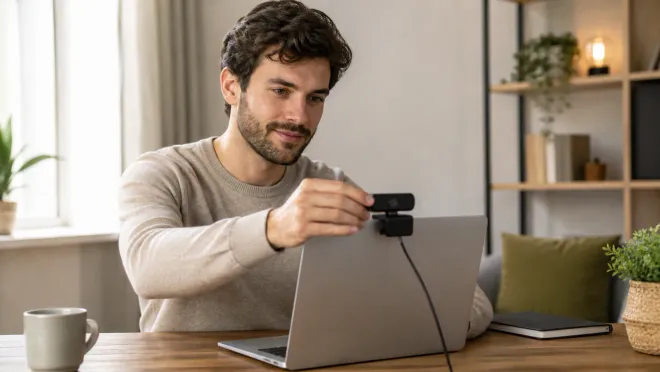
Сначала откройте проверку веб-камеры и микрофона. Браузер попросит разрешение на доступ к устройствам. Разрешите его и посмотрите, появилось ли изображение. Затем скажите несколько обычных фраз и проверьте, реагирует ли индикатор микрофона.
Во время теста обратите внимание на четыре вещи:
- изображение появляется без долгой загрузки
- камера показывает нужный ракурс, а не потолок или край стола
- индикатор микрофона реагирует на голос
- браузер использует именно то устройство, которое вы выбрали
Если к компьютеру подключено несколько камер, наушников или микрофонов, браузер может выбрать не то устройство. Например, звук будет записываться микрофоном ноутбука, хотя вы говорите в гарнитуру. В таком случае выберите нужное устройство в настройках сайта или браузера и повторите тест.
Разрешите браузеру доступ к устройствам
Камера и микрофон не включаются на сайте сами по себе. Браузер запрашивает отдельное разрешение, чтобы защитить вашу приватность. Если однажды нажать «Запретить», видеочат не сможет получить изображение или звук, пока настройка не будет изменена.
Если вместо видео вы видите сообщение об отсутствии доступа, откройте настройки разрешений для текущего сайта. Обычно они находятся рядом с адресной строкой. Убедитесь, что для камеры и микрофона выбрано «Разрешить», после чего обновите страницу.
Когда это не помогает, проверьте ещё несколько причин:
- камера уже используется другой программой для звонков или записи
- на ноутбуке закрыта физическая шторка камеры
- микрофон отключён кнопкой на гарнитуре или клавиатуре
- в системных настройках запрещён доступ браузера к камере или микрофону
- выбрано отключённое или давно отсоединённое устройство
После изменения системных разрешений иногда нужно полностью закрыть браузер и открыть его заново.
Поставьте камеру на уровне глаз
Низкий ракурс с клавиатуры редко выглядит удачно: в кадре оказывается слишком много подбородка и потолка, а собеседнику сложнее почувствовать зрительный контакт. Лучше расположить объектив примерно на уровне глаз. Ноутбук можно поставить на устойчивую подставку или несколько широких книг, а отдельную камеру — закрепить по центру монитора.
Сядьте на расстоянии вытянутой руки от экрана. В кадре должны помещаться голова, плечи и немного свободного пространства сверху. Не приближайтесь к объективу слишком сильно: широкоугольная камера может заметно искажать лицо.
Во время разговора не нужно постоянно смотреть прямо в объектив. Достаточно иногда переводить взгляд с изображения собеседника на камеру, особенно когда вы здороваетесь или говорите что-то важное. Больше советов об удачном начале разговора есть в статье о первом впечатлении в видеочате.
Настройте свет перед собой, а не за спиной
Даже хорошая камера показывает слабое изображение, если света мало. Самый простой вариант — сесть лицом или немного боком к окну. Мягкий дневной свет делает лицо заметным и обычно выглядит естественнее яркой потолочной лампы.
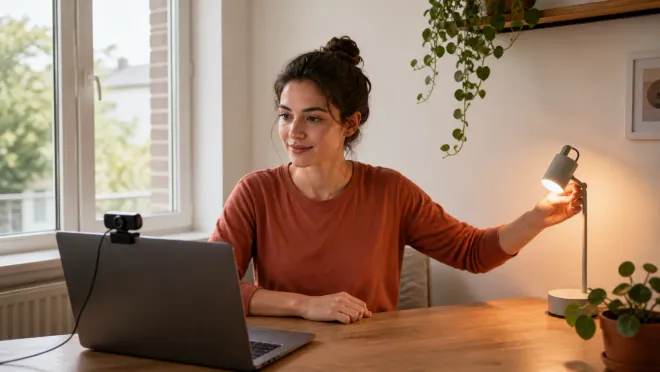
Если за окном темно, поставьте настольную лампу перед собой чуть выше уровня глаз. Не направляйте слишком яркий свет прямо в лицо: лучше отодвинуть лампу или направить её на светлую стену, чтобы получить мягкое отражение.
- Не садитесь спиной к яркому окну. Камера затемнит лицо, чтобы компенсировать светлый фон.
- Не оставляйте только верхний свет. Он часто создаёт резкие тени под глазами.
- Не используйте разноцветное мигающее освещение. Оно отвлекает и мешает камере подобрать нормальные цвета.
- Протрите объектив. Отпечаток пальца может сделать изображение мутным даже при хорошем свете.
Проверьте, что видно на фоне
Перед подключением посмотрите не только на себя, но и на весь кадр. Уберите документы, адресные наклейки, фотографии, уведомления на втором экране и другие детали, по которым можно узнать личную информацию. Это важно не только для аккуратного кадра, но и для безопасности.
Идеальный фон не обязан быть пустым. Книги, растение, постер или обычная комната могут дать тему для разговора. Главное, чтобы за спиной не было беспорядка, движения других людей и предметов, которые вы не хотели показывать незнакомцам.
Если в комнате находятся другие люди, предупредите их о включённой камере. Подробнее о личных данных и безопасном поведении можно прочитать в материале «Безопасность в видеочате».
Сделайте короткую проверку звука
Плохой звук мешает разговору сильнее, чем неидеальная картинка. Собеседник обычно спокойно относится к простой камере, но постоянный шум, эхо и пропадающий голос быстро утомляют.
Скажите вслух две-три фразы с обычной громкостью. Если индикатор почти не двигается, приблизьте микрофон или увеличьте его уровень в системных настройках. Если шкала постоянно доходит до максимума, уменьшите чувствительность или отодвиньте микрофон.
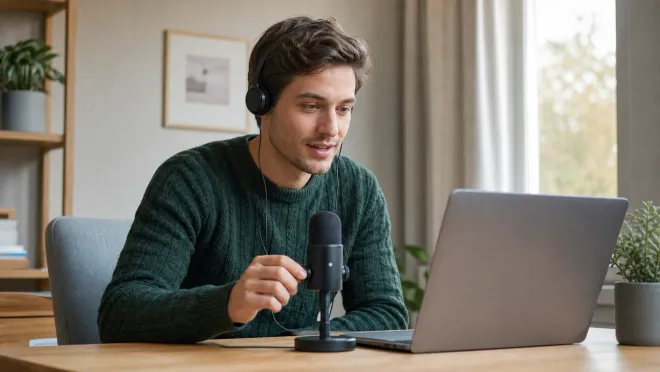
Чтобы звук был чище:
- закройте окно, если с улицы слышны машины или ветер
- отключите музыку, телевизор и громкие уведомления
- не ставьте микрофон вплотную к клавиатуре
- используйте наушники, если голос собеседника возвращается эхом
- говорите в сторону микрофона, но не слишком близко к нему
Обычная гарнитура часто звучит понятнее встроенного микрофона, особенно в шумной комнате. Но покупать отдельное устройство заранее не обязательно: сначала проверьте то, что уже есть.
Закройте лишние программы и вкладки
Если видео зависает, звук запаздывает или ноутбук начинает шуметь, закройте тяжёлые программы, лишние вкладки и загрузки файлов. Они могут занимать интернет-канал или ресурсы компьютера. Оставьте открытым только браузер и то, что действительно нужно для разговора.
При нестабильном Wi-Fi попробуйте подойти ближе к роутеру. Если проблема появилась внезапно, обновите страницу и повторите тест камеры. Иногда этого достаточно, чтобы браузер заново подключился к устройствам.
Финальный чек-лист перед подключением
- браузеру разрешён доступ к камере и микрофону
- в тесте видно изображение и работает индикатор звука
- объектив находится примерно на уровне глаз
- свет падает на лицо, а не светит из-за спины
- на фоне нет личных данных и лишних людей
- в комнате выключены громкие источники шума
- при появлении эха используются наушники
- закрыты тяжёлые программы, загрузки и ненужные вкладки
Вся подготовка занимает несколько минут, зато после неё можно сосредоточиться на собеседнике, а не на технике. Сначала проверьте камеру и микрофон, поправьте свет и фон, произнесите пару фраз — и можно начинать разговор.