Как выбрать веб-камеру для видеочата и не переплатить
06.04.2014 (обновлено: 16.08.2026)/ ruruletkaВо многих ноутбуках камера уже встроена, и для обычного разговора её возможностей может быть достаточно. Отдельная веб-камера нужна, если встроенное изображение остаётся тёмным и нечётким, объектив расположен под неудобным углом или камера не справляется с рабочими созвонами и долгими разговорами.
Выбирать модель только по числу мегапикселей или надписи 4K не стоит. На итоговую картинку также влияют освещение, качество оптики, автофокус, частота кадров и скорость соединения. Ниже перечислены характеристики, которые полезно проверить перед покупкой.
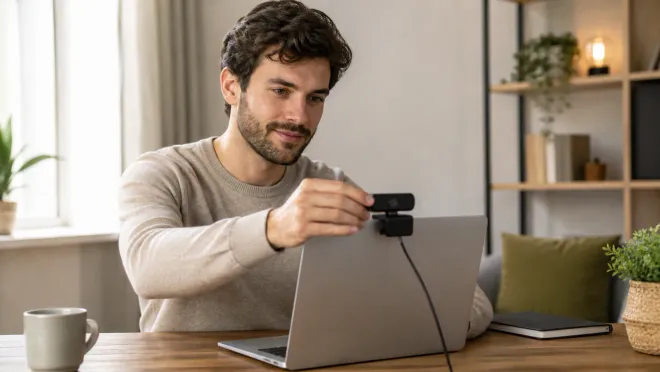
Сначала проверьте камеру, которая уже есть
Перед покупкой откройте наш тест веб-камеры и микрофона. Посмотрите, насколько чётко видно лицо, успевает ли камера за движением и хватает ли света. Иногда проблема решается без нового устройства: достаточно протереть объектив, поднять ноутбук до уровня глаз или поставить лампу перед собой.
Отдельная камера имеет смысл, если после простой настройки остаются заметные проблемы:
- изображение постоянно размыто или сильно шумит;
- камера снимает только в низком разрешении;
- встроенный объектив расположен слишком низко;
- нужно свободно менять ракурс или использовать большой монитор;
- автофокус не удерживает лицо в резкости.
Разрешение: Full HD обычно достаточно
Для видеочата разумной отправной точкой остаётся разрешение 1920 x 1080, то есть Full HD. Оно даёт достаточно деталей для разговора на компьютере и не требует такого объёма данных, как 4K.
Модель 720p тоже может показывать нормальную картинку при хорошем освещении. Она подходит для небольшого окна видеочата или нечастых звонков. Камера 4K пригодится для записи видео, демонстрации мелких предметов и кадрирования без сильной потери качества. Для обычного общения её преимущества часто незаметны, потому что сервис может уменьшать разрешение видеопотока.
Частота кадров: ориентируйтесь на стабильные 30 FPS
Частота кадров показывает, насколько плавно передаётся движение. Для спокойного разговора достаточно стабильных 30 кадров в секунду. Режим 60 FPS выглядит плавнее, но требует больше света, ресурсов компьютера и пропускной способности интернета.
Важно проверить, в каком разрешении камера поддерживает заявленную частоту. Некоторые модели снимают 60 FPS только при снижении разрешения. Если в характеристиках это не указано, найдите таблицу режимов на сайте производителя.
Автофокус и минимальная дистанция
Автофокус полезен, если вы двигаетесь в кадре, показываете предметы или меняете расстояние до камеры. Хорошая система быстро возвращает лицо в резкость и не начинает постоянно искать фокус во время разговора.
Фиксированный фокус проще и дешевле. Он подходит, если вы обычно сидите на одном расстоянии от экрана. Перед покупкой уточните рабочий диапазон: слишком близко расположенное лицо у некоторых камер будет размытым.
Качество при слабом освещении
Две камеры с одинаковым разрешением могут заметно отличаться вечером. Более крупный сенсор и нормальная обработка изображения обычно полезнее лишних мегапикселей. Посмотрите примеры записи в комнате, а не только рекламные кадры при студийном свете.
Автоматическая коррекция яркости помогает, но не заменяет освещение. Если за спиной находится окно или яркая лампа, лицо всё равно может стать тёмным. Практические советы по свету и положению камеры собраны в статье о настройке камеры и микрофона.
Угол обзора
Для одного человека обычно удобен умеренный угол обзора: в кадр попадают голова, плечи и часть фона. Слишком широкий объектив показывает всю комнату и может искажать лицо по краям.
Широкий угол полезен для группового звонка или демонстрации пространства. Если камера позволяет выбирать угол программно, это добавляет гибкости, но не является обязательной функцией для обычного видеочата.
Встроенный микрофон
Микрофон в веб-камере удобен как запасной вариант, но его наличие не гарантирует хороший звук. Камера часто стоит далеко от человека и вместе с голосом записывает клавиатуру, вентилятор компьютера и отражения комнаты.
Если вы уже используете гарнитуру или отдельный микрофон, не стоит переплачивать только за сложную микрофонную систему камеры. Перед разговором выберите нужное устройство в браузере и убедитесь, что индикатор реагирует на голос.
Крепление, шторка и кабель
Хорошее крепление должно устойчиво держаться на вашем мониторе и позволять наклонить объектив. Для тонкого ноутбука, толстого монитора и штатива могут потребоваться разные варианты. Если планируете часто менять расположение камеры, проверьте наличие стандартной резьбы под штатив.
Физическая шторка приватности закрывает объектив, когда камера не используется. Это простая и полезная деталь. Также заранее проверьте длину кабеля и тип разъёма: USB-A или USB-C.
Совместимость с системой и браузером
Большинство современных камер работают без отдельного драйвера, но это лучше подтвердить на сайте производителя. Особенно внимательно проверяйте совместимость, если используете старую версию Windows, Linux, планшет или переходник USB.
Фирменная программа может добавлять кадрирование, коррекцию цвета и обновление прошивки. Для обычного видеочата важнее, чтобы камера определялась системой как стандартное видеоустройство и работала в вашем браузере.
Короткий чек-лист перед покупкой
- Full HD при стабильных 30 FPS;
- понятные примеры изображения при комнатном свете;
- подходящий автофокус или рабочая дистанция фиксированного фокуса;
- умеренный угол обзора для одного человека;
- устойчивое крепление и возможность наклона;
- физическая шторка объектива;
- подходящие разъём и длина кабеля;
- совместимость с вашей системой.
После покупки снова откройте проверку камеры, выберите новое устройство и оцените изображение в тех условиях, где будете общаться. Такой тест полезнее сравнения характеристик на коробке: он сразу показывает реальный ракурс, свет, резкость и работу микрофона.